
上司から急ぎのデザインリサーチを頼まれ、PCでインスタのURLをクリックした瞬間、手元のスマホが震えてアプリが立ち上がる……。
あるいは、ブラウザで開きたいだけなのに、勝手にアプリ画面に切り替わって作業が中断してしまう。
あの集中力がプツンと切れる感覚、Web制作の現場にいるあなたなら一度は経験があるはずです。
「ブラウザで開きたいだけなのに、なぜ思い通りにいかないのか?」
結論から言えば、それはOSの「ユニバーサルリンク」という仕様が原因です。
しかし、わずか数分の設定でこの強制起動を封じ、さらにPCブラウザを「投稿もDMもこなせる最強の仕事道具」に変えることができます。
本記事では、私がWeb制作の現場で辿り着いた、スマホを一切触らずにインスタ運用を完結させるための「最短の設定ルート」をすべて公開します。
[著者情報]
渡辺 拓海 (Takumi Watanabe)
テクニカルSNSディレクター / 業務効率化コンサルタント。Web制作会社でのディレクター経験を経て、現在は100以上のアカウント運用環境を構築。PC1台で全SNSを完結させるワークフローの構築を専門とし、デバイスの制約に縛られない効率的な働き方を提唱している。
なぜ勝手にアプリが開くのか?「強制起動」を100%阻止するOS別設定
「ブラウザで開く」を選択したはずなのに、気づけばアプリの画面を見ている。
この現象は、OSの機能であるユニバーサルリンクが、ブラウザでの閲覧を妨げ、アプリを強制起動させる直接的な原因となっています。
ユニバーサルリンクとは、特定のURLをクリックした際に、対応するアプリがインストールされていれば優先的にそのアプリで開く仕組みのこと。
便利な反面、「今はブラウザで作業したい」というプロの集中力を削ぐ要因にもなります。
これを確実に阻止する手順は以下の通りです。
iOS(iPhone/iPad)の場合
リンクを「タップ」するのではなく、「長押し」してください。
表示されるメニューから「開く」を選択すれば、そのドメイン(instagram.com)は次回からブラウザで開くよう学習されます。
Androidの場合
「設定」>「アプリ」>「Instagram」>「デフォルトで開く」へと進み、「対応するリンクを開く」をオフにします。
これで、OSが勝手にアプリを呼び出すことはなくなります。
PCブラウザの場合
PCでURLをクリックしてアプリが立ち上がる場合は、ブラウザのアドレスバー右側に表示される「アプリで開く」アイコンのチェックを外すか、ブラウザの設定から「外部アプリでのリンク起動」を無効化してください。
✍️ 専門家の経験からの一言アドバイス
【結論】: OSの設定変更は「一度やれば終わり」と思わず、OSアップデートの直後は挙動を再確認してください。
なぜなら、この点は多くの人が見落としがちで、OSのメジャーアップデートによってユニバーサルリンクの設定がデフォルト(アプリ優先)にリセットされるケースが頻発するからです。せっかく構築した集中環境を維持するために、挙動に違和感を覚えたらすぐに設定を疑う癖をつけましょう。
ブラウザ版を「デスクトップアプリ」に変えるPWA化の魔法
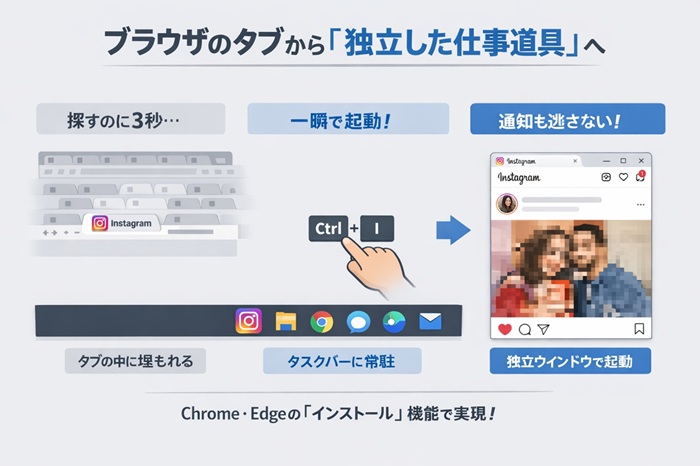
ブラウザでインスタを開くことには成功しても、大量のタブの中にインスタが埋もれてしまい、探す手間が発生しては意味がありません。
そこで導入すべきなのがPWA(Progressive Web App)です。
PWA化されたInstagramは、ブラウザのタブから完全に独立したウィンドウで動作するため、他の作業用タブに埋もれることがありません。
Windowsなら「Alt + Tab」、Macなら「Command + Tab」で、ExcelやPhotoshopと同じように「一つの独立したアプリ」として瞬時に切り替えが可能になります。
PWA化の手順(Google Chromeの場合)
- ブラウザでInstagramにログインする。
- アドレスバーの右端にある「インストール」アイコン(または設定メニューの「保存して共有」>「Instagramをインストール」)をクリック。
- デスクトップやタスクバーにアイコンが作成され、次からは1クリックで「仕事専用のインスタ」が起動します。
【プロの裏技】PCからストーリー投稿・DM管理を完全に行う方法
「PCブラウザ版は閲覧用で、投稿はスマホから」という思い込みは、今日で捨ててください。
実は、デベロッパーツールによるモバイル擬似化は、通常のPCブラウザ版では制限されているストーリー投稿機能を解放するための鍵となります。
通常、PC版の画面には「ストーリーを追加」というボタンは表示されません。
しかし、ブラウザを「自分は今、スマホです」と偽装させることで、すべてのモバイル専用機能がアンロックされます。
全機能を解放する3ステップ
- デベロッパーツールを起動: Instagramを開いた状態で「F12」キー(Macは Cmd + Option + I)を押します。
- デバイスモードに切り替え: ツール左上の「スマホ・タブレット型アイコン」をクリックし、画面上部のメニューから「iPhone 12」などのデバイスを選択します。
- ページを更新(重要): ここが最大のポイントです。 モバイル表示に切り替えた後、必ず「F5」キーでページを再読み込みしてください。すると、画面下部に「+」ボタンが現れ、ストーリーの投稿が可能になります。
📊 比較表
【通常のPCブラウザ版 vs デベロッパーツール適用後の機能比較】
| 機能 | 通常のPCブラウザ版 | デベロッパーツール適用後 |
|---|---|---|
| フィード投稿 | ○ (公式対応済み) | ○ |
| DM(メッセージ) | ○ (公式対応済み) | ○ |
| ストーリー投稿 | × (閲覧のみ) | ◎ (投稿可能) |
| モバイル専用フィルタ | × | ○ |
| 動作の軽快さ | △ (重い場合がある) | ◎ (モバイル用UIで高速) |
ブラウザ版インスタ利用でよくある質問(FAQ)
Q: ブラウザ版でログインする際、二段階認証のコードが届きません。
A: ブラウザの「シークレットモード」を試すか、キャッシュをクリアしてください。また、PCを「信頼できるデバイス」として保存しておけば、次回以降のコード入力を省略でき、佐藤さんのような忙しい方の手間を大幅に削減できます。
Q: ブラウザ版でもリアルタイムの通知は受け取れますか?
A: はい、可能です。PWA化して「デスクトップ通知」を許可すれば、ブラウザを閉じていてもPCの通知センターにDMやいいねの通知が届きます。スマホを手に取る回数をさらに減らすことができます。
Q: ログインせずにブラウザで見ることはできますか?
A: 現在、Instagramの仕様変更により、ログインなしでの閲覧は非常に厳しく制限されています。仕事で常用するのであれば、専用のサブアカウントを作成し、ブラウザにログイン状態を保持させるのが最も効率的です。
まとめ
- 強制起動の阻止: OSのユニバーサルリンク設定を解除し、ブラウザの制御権を取り戻す。
- PWAの導入: インスタをブラウザのタブから独立させ、1クリックで起動する「専用ツール」に変える。
- デベロッパーツールの活用: PCの限界を突破し、ストーリー投稿までデスクトップで完結させる。
これで、あなたのPCは単なる閲覧用デバイスではなく、最強のインスタ運用端末に進化しました。
もう、リサーチのたびにスマホの通知に惑わされる必要はありません。
さあ、今すぐPWA設定を完了させて、スマホをデスクの引き出しにしまい、クリエイティブな仕事に没頭しましょう。
[参考文献リスト]
- Instagramヘルプセンター:ブラウザ版の利用について
- Google Developers:Progressive Web Apps (PWA) の概要
- Apple Support:iPhoneでリンクを開くアプリの設定
- ITmedia Mobile:InstagramのPCブラウザ版アップデート情報
スポンサーリンク