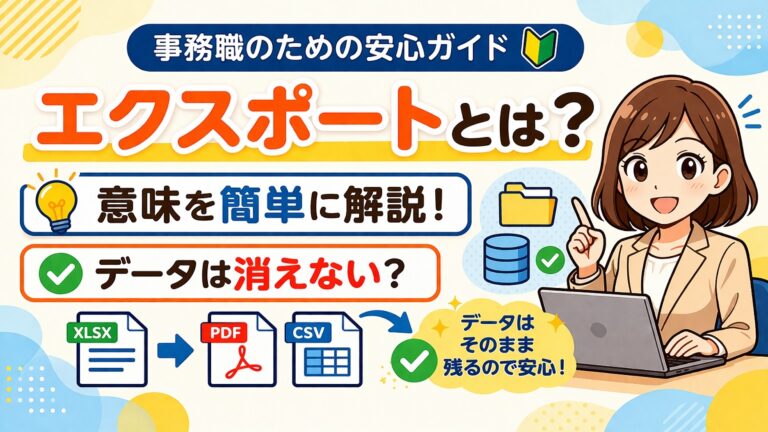
「エクスポート」というボタン、業務ソフトの画面で見かけるたびに、少し緊張してしまいませんか?
「これを押したら、せっかく入力した会社のデータが消えてしまうのでは?」
「もし壊してしまったらどうしよう……」と不安になるのは、あなたが責任感を持って仕事に向き合っている証拠です。
結論からお伝えします。
エクスポート操作によって、元のデータが消えたり壊れたりすることは絶対にありません。
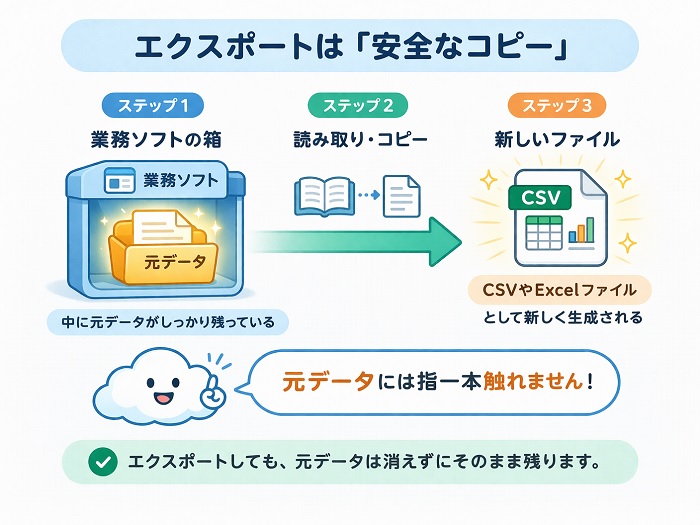
エクスポートは、例えるなら「大切な書類のコピーを取って、別のファイルに綴じ直す」ような作業です。
この記事では、ITが苦手な方でも「エクスポートの仕組み」を納得して理解し、明日から自信を持って操作できるよう、元事務職の視点で優しく解説します。
[著者情報]
執筆者:サイトウ(IT活用サポーター)
業務効率化コンサルタント。元々はITに疎い事務職でしたが、独学でツール活用を習得。現在は「日本一ハードルが低いITインストラクター」として、延べ500名以上の事務職の方々にクラウドツールの使い方を伝えています。「専門用語を日常の言葉に翻訳する」のが得意技です。
エクスポートの意味は「外に出すこと」!元のデータは消えないので安心してください
エクスポート(Export)とは、コンピュータ用語で「データを別のソフトで使える形式に変換して、外部に書き出すこと」を指します。
日本語では「書き出し」や「出力」と表現されることもあります。
事務職の方が最も不安に感じるのは「エクスポートボタンを押すと、システム内のデータが移動して、元の場所から消えてしまうのではないか?」という点ではないでしょうか。
しかし、エクスポートと元のデータ(データベース)の関係は、常に「読み取り専用」です。
エクスポート処理は、システムの中にある情報を「読み取ってコピーを作る」だけであり、元の情報を書き換えたり削除したりする機能は持っていません。
そのため、何度エクスポートを繰り返しても、元のデータは安全なまま保たれます。
✍️ 専門家の経験からの一言アドバイス
【結論】: エクスポートは「データのコピー」だと考えて、1日に何度実行しても大丈夫です。
なぜなら、エクスポートはシステムに負荷をかけにくい「読み取り」という処理が中心だからです。私も初心者の頃は「壊れるかも」と怯えていましたが、仕組みを知ってからは、会議資料を作るたびに気軽にエクスポートしてExcelで加工できるようになり、仕事のスピードが劇的に上がりました。
なぜ「保存」と言わないの?エクスポートは「翻訳」だと考えよう
「保存」と「エクスポート」は似ていますが、その役割には明確な違いがあります。
「保存」は、今使っているソフトで作業を続けるために、そのままの形で記録することです。
一方で、「エクスポート」は、他のソフト(例えばExcelなど)でも読めるように、データの形式を変換して持ち出すことを指します。
この違いを理解するために、エクスポートを「翻訳」に例えてみましょう。
業務ソフトの中にあるデータは、そのソフトにしか理解できない「独自の言語」で書かれています。
そのままではExcelなどの他のソフトは内容を理解できません。
そこで、エクスポートという「翻訳作業」を介することで、Excelでも理解できる「CSV」や「.xlsx」という共通言語に作り替えて外に出すのです。
「保存」は日記を自分のノートに書くこと、「エクスポート」は日記の内容を誰かに伝えるために手紙に書き写すこと、と考えるとイメージしやすいかもしれません。
逆の意味の「インポート」と一緒に覚えれば、データの流れが丸わかり
エクスポートとセットでよく使われる言葉に「インポート(Import)」があります。
この2つは対義語の関係にあります。
- エクスポート(輸出): システムの中から外へデータを出すこと
- インポート(輸入): システムの外から中へデータを入れること
例えば、勤怠管理ソフトから勤務時間のデータを「エクスポート」してExcelで集計したり、逆にExcelで作った従業員名簿を新しいソフトに一括で「インポート」して登録したりします。
エクスポートとインポートは、異なるシステム間でデータをやり取りするための「橋渡し」の役割を担っています。
この2つの言葉をセットで覚えることで、社内のデータがどのように流れているのかを整理して理解できるようになります。
【実務編】エクスポートした後に「文字化け」しても焦らなくて大丈夫!
エクスポートを実行した後、作成されたファイルをExcelで開くと、文字が記号のようにグチャグチャになっていたり(文字化け)、電話番号の先頭の「0」が消えていたりすることがあります。
これを見ると「エクスポートに失敗した!」「データを壊してしまった!」とパニックになりがちですが、安心してください。
文字化けや0落ちは、エクスポートの失敗ではなく、受け手である「Excelの解釈違い」が原因です。
特にCSV形式でエクスポートした場合、文字の読み込みルール(文字コード)がソフト間で一致しないと文字化けが発生します。
これは「翻訳」の際の方言の違いのようなもので、適切な手順で開き直せば正しく表示されます。
📊 比較表
【エクスポート後のよくあるトラブルと解決策】
| トラブル現象 | 主な原因 | 解決策のヒント |
|---|---|---|
| 文字化け | 文字コード(UTF-8など)の不一致 | Excelの「データ」タブから「テキストまたはCSVから」で読み込む |
| 先頭の「0」が消える | Excelが数値を「数字」として自動変換した | 読み込み時に列のデータ形式を「文字列」に指定する |
| 日付がおかしい | 日付形式の解釈ミス | セルの書式設定を「日付」に変更する |
よくある質問(FAQ)
Q: エクスポート中にブラウザを閉じたらどうなる?
A: エクスポート処理が中断されるだけで、元のデータには影響ありません。もう一度最初からエクスポートをやり直せば大丈夫です。
Q: 毎日エクスポートしてもサーバーに負担はかからない?
A: 通常の業務範囲内であれば全く問題ありません。ただし、数万件を超えるような膨大なデータをエクスポートする場合は、少し時間がかかることがあります。
Q: どのファイル形式(CSVやExcel)を選べばいい?
A: 迷ったら「Excel(.xlsx)」を選びましょう。文字化けが起きにくく、そのまま加工しやすいからです。他のシステムに取り込む予定がある場合は「CSV」を指定されることが多いです。
まとめ
エクスポートは、決して怖い操作ではありません。
「元のデータはそのままに、他のソフトで使うためのコピーを翻訳して作る」という、安全で便利な機能です。
もし操作が不安なら、まずは1件だけテストデータを作ってエクスポートを試してみてください。
一度ファイルが手元に届く感覚を掴めれば、もう「エクスポート」という言葉に怯えることはなくなります。
データの活用ができるようになると、手入力の時間が減り、あなたの事務仕事はもっと楽に、もっと正確になります。
自信を持って、そのボタンを押してみてくださいね!
[参考文献リスト]
- エクスポートとは – IT用語辞典 e-Words
- データのインポートとエクスポート – Microsoft サポート
- エクスポートしたCSVファイルが文字化けする場合の対処法 – freee ヘルプセンター
スポンサーリンク