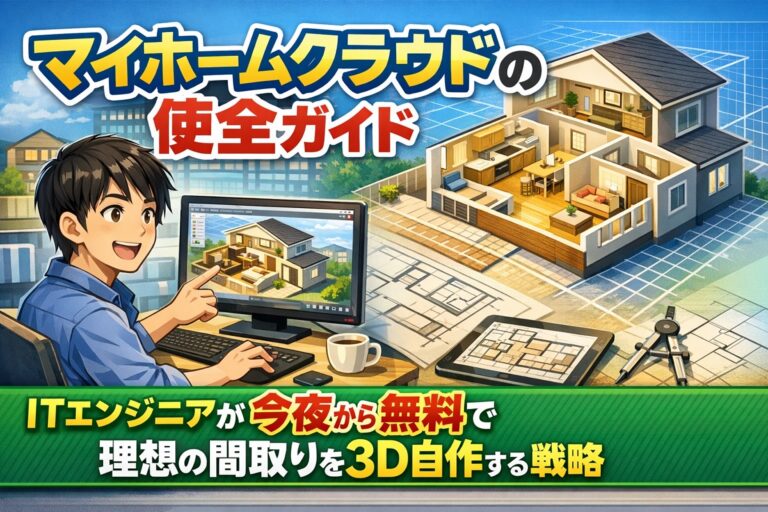
「ハウスメーカーから提案された間取りが、どうもしっくりこない……」
「自分のこだわりを形にしたいけれど、難しい設計ソフトを覚える時間はない」
注文住宅の打ち合わせを進める中で、このようなもどかしさを感じていませんか?
特に論理的な思考を好むITエンジニアの方にとって、プロ任せの家づくりは「ブラックボックス」に感じられ、不安が募るものです。
結論からお伝えします。
間取り作成ソフト「マイホームクラウド」を活用すれば、専門知識がなくても、今夜から無料で、プロ級の3D間取り図を自作することが可能です。
この記事では、自身も注文住宅を建てた際に10種類以上のソフトを使い倒した私が、マイホームクラウドを「最短・最高効率」で使いこなし、ハウスメーカーとの交渉を有利に進めるための戦略的活用術を解説します。
[著者情報]
執筆:住宅設計DXアドバイザー(元・注文住宅施主)
自身が注文住宅を建てた際、ハウスメーカーの提案に納得がいかず、ITスキルを駆使して自ら間取りを設計。現在は、施主がテクノロジーを活用して「後悔しない家づくり」を実現するためのコンサルティングを行う。本記事の内容は、実務経験豊富な一級建築士の監修協力を得て作成しています。
なぜ「マイホームクラウド」が、忙しい施主の最強の武器になるのか?
注文住宅の検討初期において、施主が直面する最大の壁は「イメージの言語化」です。
頭の中にある理想を言葉で伝えても、設計士との間に認識のズレが生じ、修正を繰り返すうちに時間だけが過ぎていく……。
この問題を解決するのが、ブラウザ上で動作する間取り作成ツール『マイホームクラウド』です。
マイホームクラウドが他の設計ソフトと一線を画す最大の理由は、「インストール不要」かつ「会員登録なしでも即座に開始できる」という圧倒的な即時性にあります。
かつての住宅設計ソフトは、数万円する高価なパッケージ版を購入し、ハイスペックなPCにインストールするのが一般的でした。
しかし、株式会社マリエッタが提供するマイホームクラウドは、クラウド型のサービスであるため、Webブラウザさえあれば、今この瞬間から間取り作りを始められます。
「無料ツールは信頼性が不安だ」と感じるエンジニアの方もいるでしょう。
しかし、運営元の株式会社マリエッタは、システム開発で20年近い実績を持ち、自治体案件も手掛ける信頼企業です。
マイホームクラウドは、住宅業界のDX(デジタルトランスフォーメーション)を支援する一環として提供されており、累計20万人以上のユーザーが利用しているという確かなエビデンスがあります。
【最短ルート】今夜中に「理想の3D間取り」を完成させる3ステップ
「効率」を重視するなら、最初から細部にこだわってはいけません。
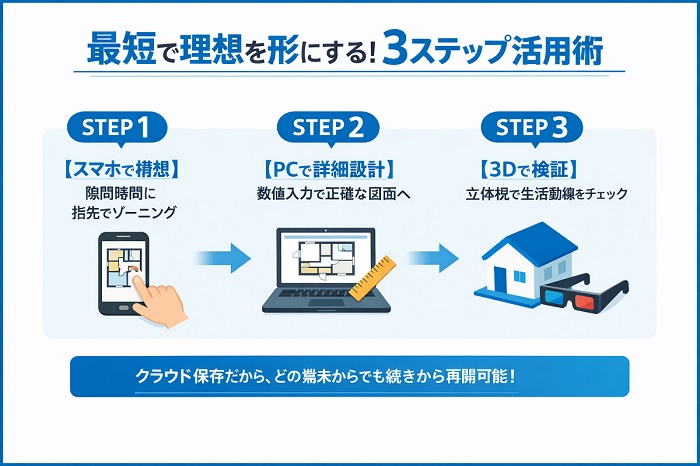
マイホームクラウドの強みである「マルチデバイス連携」を活かし、以下の3ステップで進めるのが最短ルートです。
ステップ1:スマホで「ゾーン」をラフ描きする
まずは通勤時間や休憩などの隙間時間に、スマートフォン版のマイホームクラウドを開きます。
ここではミリ単位の調整は不要です。
「リビングはこのあたり」「キッチンは対面がいい」といった、大まかな部屋の配置(ゾーニング)を指先で直感的に配置していきましょう。
ステップ2:PCで「数値」を精密に追い込む
帰宅後、スマホで作成したデータをPC版のマイホームクラウドで開きます。
ここからが本番です。
マイホームクラウドのPC版では、壁の長さや建具のサイズを数値入力で正確に設定できます。
エンジニア気質を活かし、実際の土地の寸法に合わせて、論理的に整合性の取れた図面へとブラッシュアップしていきます。
ステップ3:3Dパースで「生活動線」を検証する
図面ができたら、ワンクリックで「3D表示」に切り替えます。
マイホームクラウドの3Dパース機能を使えば、2Dの図面では気づけなかった「通路の狭さ」や「家具を置いた時の圧迫感」を視覚的に確認できます。
✍️ 専門家の経験からの一言アドバイス
【結論】: 最初の段階で「家具の配置や壁紙の色」に凝りすぎるのは厳禁です。
なぜなら、この点は多くの人が見落としがちですが、間取りの核心は「構造と動線」にあるからです。家具の微調整に時間を溶かす前に、まずはマイホームクラウド上で「人がスムーズに動ける通路幅が確保されているか」を3Dで歩き回るようにチェックしてください。この「動線検証」こそが、後悔しない家づくりの肝となります。
有料ソフトは不要?マイホームクラウドと「マイホームデザイナー」の決定的な違い
間取りソフトを調べると、必ず目にするのが有料ソフトの金字塔『3Dマイホームデザイナー』です。
マイホームクラウドとマイホームデザイナーは、よく比較される競合製品ですが、その役割とターゲット層には明確な違いがあります。
結論から言えば、「間取りの妥当性を検証し、メーカーに意図を伝える」という目的であれば、無料のマイホームクラウドで十分すぎるほどの機能が備わっています。
一方、マイホームデザイナーは、光の反射や素材の質感をリアルに再現する「レンダリング機能」に優れています。
インテリアの細部まで写真のような精度でシミュレーションしたい場合は有料ソフトに軍配が上がりますが、「論理的な間取り構成」を重視するなら、マイホームクラウドの軽快な動作と共有のしやすさが大きなメリットとなります。
📊 比較表
【マイホームクラウド vs 3Dマイホームデザイナー(有料)】
| 比較項目 | マイホームクラウド | 3Dマイホームデザイナー |
|---|---|---|
| 価格 | 完全無料 | 約1.5万円〜(買い切り) |
| 導入方法 | ブラウザ(インストール不要) | PCへのインストールが必要 |
| 操作性 | 直感的・初心者向け | 高機能・やや学習コストあり |
| 3D精度 | 構造確認には十分 | プロレベルのフォトリアル |
| 共有方法 | URL送信で即座に共有可能 | 専用ファイルの送付が必要 |
| おすすめ層 | 検討初期・効率重視の施主 | インテリアに極限まで拘る層 |
作って終わりじゃない!ハウスメーカーとの打ち合わせを有利に進める活用術
マイホームクラウドで作成した間取りは、単なる自己満足で終わらせてはいけません。
これを「コミュニケーションツール」として打ち合わせに持ち込むことで、家づくりの主導権を握ることができます。
設計士に対して「もっとリビングを広くしてください」と口頭で伝えるだけでは、相手の解釈に委ねることになります。
しかし、マイホームクラウドで作成した3Dパースを見せながら、「この視点から見た時の開放感を重視したいので、この壁をなくせませんか?」と提案すれば、プロも具体的な検討に入らざるを得ません。
マイホームクラウドには、作成した間取りをURLで共有する機能があります。
これを事前に担当者に送っておくことで、次回の打ち合わせまでに設計士が「プロの視点」でその案をブラッシュアップしてくれるという、理想的な協力体制を築くことができるのです。
よくある質問(FAQ)
Q: 無料だと、途中でデータが消えたりしませんか?
A: マイホームクラウドは、会員登録(無料)をすることでクラウド上にデータを保存できます。運営元の株式会社マリエッタは堅実なシステム運営を行っており、突然のサービス終了リスクは極めて低いと考えられますが、念のため定期的に「画像出力」や「PDF保存」をしておくことをおすすめします。
Q: iPadやタブレットでも操作できますか?
A: はい、マイホームクラウドはiPadなどのタブレット端末でもブラウザ経由でサクサク動作します。Apple Pencilを使えば、より直感的に壁を引くことも可能です。
Q: 印刷してハウスメーカーに持ち込めますか?
A: 可能です。マイホームクラウドには「平面図のPDF出力」機能が備わっています。寸法線が入った状態で印刷できるため、そのまま設計士に渡して検討資料として活用できます。
まとめ:今夜、あなたの理想が形になる
「自分に間取りなんて作れるだろうか」という不安は、マイホームクラウドを一度触ってみるだけで解消されるはずです。
- インストール不要で、今すぐ始められる。
- スマホとPCを使い分けて、最短で形にできる。
- 3Dパースで、失敗しない生活動線を検証できる。
家づくりは、一生に一度の大きなプロジェクトです。
プロに任せきりにするのではなく、マイホームクラウドという武器を手に入れて、あなた自身の手で「納得のいく住まい」の第一歩を踏み出してみませんか?
まずは今夜、リビングの四角形を描くところから始めてみてください。
[参考文献リスト]
- マイホームクラウド 公式サイト
- 株式会社マリエッタ 企業情報
- PR TIMES:マイホームクラウドの機能アップデートに関するプレスリリース
- [住宅産業新聞:住宅DXツールの普及動向調査]
スポンサーリンク