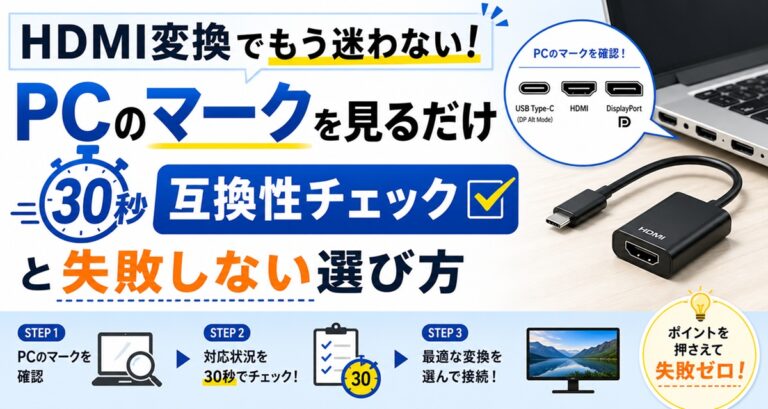
「明日の大事なプレゼン、準備は万端。あとは会場のモニターに繋ぐだけ……」
そう思ってカバンから出した最新のノートPCを見て、血の気が引いたことはありませんか?
「HDMIケーブルが刺さらない。PCには小さなUSB-Cポートしかない……」
急いでAmazonや家電量販店で「HDMI 変換」と検索しても、出てくるのは似たような形のアダプタばかり。
専門用語の羅列に、「本当に自分のPCで映るのか?」と不安が募るはずです。
はじめまして。
ITサポートエンジニアとして20年間、1万件以上の接続トラブルを解決してきた橋本 将(はしもと まさ)です。
結論から言いましょう。
「USB-Cなら何でも映る」というのは大きな間違いです。
しかし、安心してください。
あなたのPCのポート横にある「小さなマーク」を確認するだけで、どの変換アダプタを買えばいいか、わずか30秒で判別できます。
この記事では、専門用語を一切抜きにして、あなたが明日、確実にプレゼンを成功させるための「正解の選び方」を伝授します。
[著者情報]
橋本 将(はしもと まさ)
ITサポートエンジニア / PC周辺機器専門家
歴20年。大手周辺機器メーカーの製品開発アドバイザーを歴任し、現在は法人向けIT導入支援を行う。現場で培った「動かない」を「動く」に変える実践的な知見を、困っているユーザーへ届けるのが信条。
「USB-Cなら映る」の罠。なぜ形が同じなのに映らないのか?
「USB-Cポートがあるんだから、変換アダプタを挿せば映るはず」――そう考えるのは当然です。
しかし、ここに現代のPC選びにおける最大の罠が潜んでいます。
実は、USB-Cというのはあくまで「端子の形」の名前であって、その中を流れる「信号の種類」はPCの機種によってバラバラなのです。
例えるなら、コンセントの形は同じなのに、中身が「電気」ではなく「水道」や「ガス」が流れているようなもの。
データ転送や充電はできても、映像信号を流すための「水道管(映像出力機能)」が通っていないUSB-Cポートが、世の中には数多く存在します。
この「映像出力機能」のことを専門用語でDisplayPort Alt Mode(ディスプレイポート オルトモード)と呼びますが、名前を覚える必要はありません。
大切なのは、「USB-Cという形状と、映像出力という機能は、必ずしもセットではない」という事実です。
これを理解せずに「一番安いやつ」を買ってしまうと、本番直前に「信号がありません」という無情なメッセージと向き合うことになります。
30秒で完了!PCの「マーク」でわかる映像出力チェック
では、あなたのPCが「映像を出せるポート」なのかどうか、今すぐ確認しましょう。
PCの側面、USB-Cポートのすぐ横を見てください。
小さな刻印(マーク)がありませんか?
このマークこそが、失敗しないための「通行手形」です。
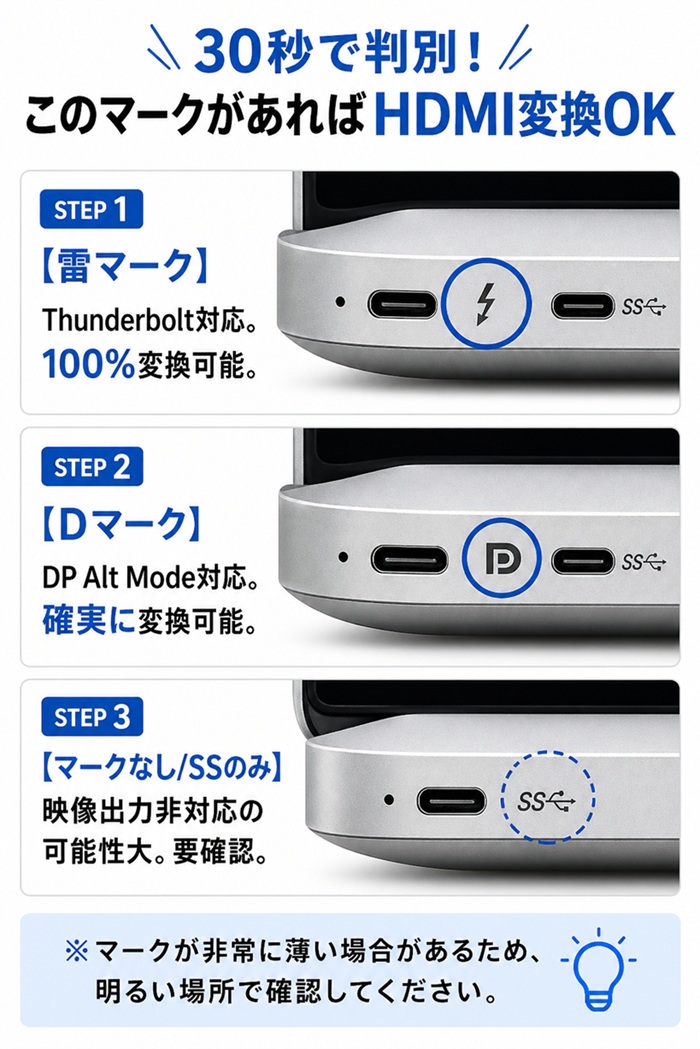
- 雷のようなマーク(Thunderbolt)がある場合
おめでとうございます!これは「Thunderbolt 3」または「Thunderbolt 4」という最高級の規格です。無条件でHDMI変換が可能です。 迷わずアダプタを購入してください。 - 「D」の形をしたマーク(DisplayPort)がある場合
これも合格です。これが先ほど触れた「DisplayPort Alt Mode」に対応している証拠。問題なくHDMIへ変換できます。 - マークが何もない、または「SS」とだけ書いてある場合
注意が必要です。これはデータ転送専用のポートである可能性が高く、一般的な変換アダプタでは映像が出ません。 この場合は、PCの取扱説明書や公式サイトで「映像出力対応」の文字を探す必要があります。
買う前にここをチェック!失敗しない変換アダプタ「3つの選定基準」
マークが確認できたら、次は製品選びです。
Amazonの海に溺れないために、プロが必ずチェックする3つの基準をお伝えします。
1. 変換の「方向」は合っているか?
変換アダプタやケーブルには、信号が流れる「向き」があります。
- 正解: PC(USB-C) → モニター(HDMI)
- 間違い: PC(HDMI) → モニター(USB-C)
多くの製品は「PC側がUSB-C」であることを前提に作られていますが、稀に逆方向の製品も存在します。必ず「入力:USB Type-C / 出力:HDMI」という表記を確認してください。
2. 「4K/60Hz」に対応しているか?
プレゼン資料に動画が含まれていたり、大きなモニターで作業したりする場合、この数値が重要です。
安価な製品は「4K/30Hz」までのことが多いですが、これだとマウスの動きが少しカクついて見えます。
「HDMI 2.0対応」または「4K/60Hz対応」と書かれたものを選べば、滑らかでプロフェッショナルな映像を映し出せます。
3. 「パススルー充電」が必要か?
あなたのPCにUSB-Cポートが1つしかない場合、変換アダプタでそのポートを塞いでしまうと、充電ができなくなります。
その場合は、アダプタ自体に充電ケーブルを挿せる「PD対応(パススルー充電対応)」の製品を選んでください。
プレゼンの途中でバッテリーが切れるという、最悪の事態を防げます。
📊 比較表
【仕事で使うならどっち?標準モデル vs 格安モデル】
| 項目 | 標準モデル(推奨) | 格安モデル(注意) |
|---|---|---|
| 価格帯 | 2,000円〜4,000円 | 1,000円以下 |
| 解像度 | 4K/60Hz (滑らか) | 4K/30Hz (ややカクつく) |
| 耐久性・放熱 | アルミ筐体で熱に強い | プラスチック製で熱を持ちやすい |
| 著作権保護 | HDCP 2.2対応 (動画配信OK) | 非対応の場合あり (映らない) |
| おすすめ用途 | 大事なプレゼン、日常業務 | 一時的な利用、予備として |
よくある質問:Amazonの格安品や「逆方向」の接続について
最後に、私が現場でよく受ける質問にお答えします。
Q: Amazonで1,000円以下の怪しいブランド品を買っても大丈夫ですか?
A: 正直に申し上げます。短時間の利用なら動くことも多いですが、「熱」による突然のブラックアウトのリスクがあります。また、著作権保護規格(HDCP)に対応していない製品だと、仕事の合間にNetflixやYouTubeを流そうとしても画面が真っ暗になることがあります。ビジネスで使うなら、サンワサプライやエレコムといった国内メーカー、あるいはAnkerなどの信頼できるブランドを選ぶのが、結局は一番安上がりです。
Q: 会場のプロジェクターが「VGA(青い多ピン端子)」なのですが、HDMI変換をさらに変換して使えますか?
A: 「変換の重ね掛け」は、信号が弱まり映らなくなる原因の筆頭です。もしVGAだと分かっているなら、最初から「USB-C to VGA」のアダプタを用意するか、多機能な「ドッキングステーション」を導入することをお勧めします。
✍️ 専門家の経験からの一言アドバイス
【結論】: 変換アダプタは、PCに挿しっぱなしにするのではなく、使用時以外は抜いておきましょう。
なぜなら、変換アダプタは内部で常に信号変換を行っており、想像以上に熱を持ちやすいからです。安価な製品ほど熱に弱く、挿しっぱなしにすることで寿命を縮めたり、PC側のポートに負荷をかけたりすることがあります。「使うときだけ挿す」。この小さな習慣が、本番での機材トラブルを未然に防ぐ秘訣です。
まとめ:明日、確実に映すために。今すぐチェックすべき項目リスト
いかがでしたか?「HDMI変換」は、一見複雑ですが、ポイントさえ押さえれば決して怖くありません。
最後に、今すぐ実行すべきチェックリストをまとめます。
- [ ] PCのポート横を確認: 雷マークかDマークはあるか?
- [ ] 向きを確認: PC側がUSB-C、モニター側がHDMIになっているか?
- [ ] スペックを確認: 4K/60Hz対応(HDMI 2.0)を選んでいるか?
- [ ] 充電の確認: ポートが1つなら、PD充電対応モデルか?
これで準備は完璧です。
機材の不安はもうありません。
あとは、あなたが準備してきた素晴らしいプレゼンを届けるだけです。応援しています!
[参考文献リスト]
- USB Type-Cで映像出力するための条件 – サンワサプライ株式会社
- HDMI規格のバージョンについて – エレコム株式会社
- HDMI 2.1b Specification – HDMI Licensing Administrator, Inc.
スポンサーリンク