「iPhoneのNetflixアプリを開いて、設定を隅々まで探しても『解約』の文字が見当たらない……。」
実は、多くのiPhoneユーザーがこの「仕様の罠」に直面し、イライラを募らせています。
私も初めてNetflixの解約を試みた際、アプリ内を何往復もして時間を無駄にした経験があります。
結論から申し上げますと、NetflixのiOSアプリ内に解約ボタンが存在しないのは正常な状態です。
解約を完了させるには、アプリではなく「Safariブラウザ」か「iPhoneの設定アプリ」を使用する必要があります。
この記事では、サブスクリプション管理の専門家である私が、あなたの決済状況に合わせた「最短の解約ルート」を図解付きで解説します。
この記事を読み終える頃には、来月の請求を確実に止め、晴れやかな気持ちで残りの視聴期間を楽しめるようになっているはずです。
執筆者プロフィール
デジタルライフ・アドバイザー サイトウ
サブスクリプション管理の専門家。延べ100種類以上のVOD(動画配信サービス)やアプリの解約手順を実機で検証し、ユーザーが躓きやすいポイントを熟知。ITライターとして、月間50万人が訪れるメディアで「失敗しないデジタルライフ」をテーマに発信中。
なぜiPhoneのNetflixアプリには「解約ボタン」がないのか?
iPhoneでNetflixを利用している佐藤さんのようなユーザーが、アプリの設定画面で「アカウント」をタップしても解約ボタンが見つからないのは、決して操作が間違っているわけではありません。
NetflixのiOSアプリに解約ボタンが設置されていない理由は、Apple社が定める「アプリ内決済の手数料(通称:Apple税)」を回避するためのNetflix側の仕様変更にあります。
かつてはアプリ内でも手続きが可能でしたが、現在はAppleへの手数料支払いを避けるため、Netflixはアプリ内での契約管理機能を制限しています。
そのため、iPhoneユーザーがNetflixを解約するには、アプリという「箱」の外に出て、直接NetflixのWebサイトにアクセスするか、Apple IDの管理画面を操作する必要があるのです。
「不親切だ」と感じるかもしれませんが、仕組みさえ分かれば解決は簡単です。
あなたのせいではなく、あくまで「サービスの仕組み上のルール」だと考えて、次のステップへ進みましょう。
【決済別】iPhoneでNetflixを解約する2つの最短ルート
Netflixの解約方法は、あなたが「どの窓口で契約したか」によって2つのルートに分かれます。
自分の決済方法がどちらか分からない場合は、以下のフローチャートを参考にしてください。
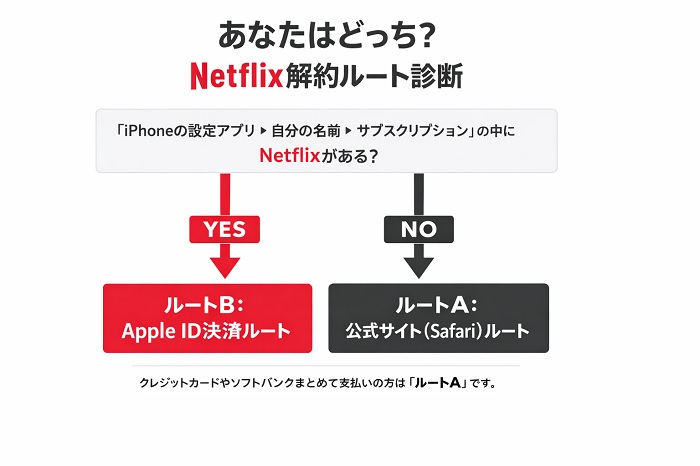
ルートA:公式サイト(クレジットカード・キャリア決済など)
Netflixの公式サイトで直接クレジットカード登録をした場合や、ソフトバンクなどのキャリア決済を利用している方は、Safariブラウザを使用します。
- iPhoneのSafariブラウザで Netflixアカウントページ にアクセスします。
- 登録しているメールアドレスとパスワードでログインします。
- 画面を少し下にスクロールし、「メンバーシップのキャンセル」というグレーのボタンをタップします。
- 「手続きを完了しますか?」という確認画面で「キャンセル手続きの完了」をタップすれば終了です。
ルートB:Apple ID決済(iTunes決済)
iPhoneの「サブスクリプション」機能を通じて契約した方は、iPhoneの設定アプリから操作します。
- iPhoneの「設定」アプリを開き、一番上にある「自分の名前(Apple ID)」をタップします。
- 「サブスクリプション」をタップします。
- 有効なサブスクリプション一覧から「Netflix」を選択します。
- 「サブスクリプションをキャンセルする」をタップし、確認画面で承認すれば完了です。
✍️ 専門家の経験からの一言アドバイス
【結論】: 解約手続きが完了した直後に、Netflixから届く「キャンセル確認メール」を必ず保存しておいてください。
なぜなら、この確認メールは「手続きが正常に完了した唯一の証拠」だからです。稀に通信エラーなどで手続きが完了していないケースがありますが、メールが届いていれば安心です。もしメールが届かない場合は、Netflixのアカウントページで「メンバーシップの再開」というボタンが表示されているか(=現在は解約状態か)を必ず再確認してください。
損をしないために知っておきたい「解約のタイミング」と注意点
「今すぐ解約したら、今日から映画が見られなくなるのでは?」と不安に思う必要はありません。
Netflixの契約体系は「前払い制」であるため、ユーザーにとって非常に公平な仕組みになっています。
Netflixをいつ解約しても、すでに支払済みの利用期間が終わるまでは、引き続きすべての作品を視聴可能です。
例えば、毎月20日が請求日の場合、5日に解約手続きをしても、20日までは制限なく視聴できます。
そのため、「更新日ギリギリまで待って解約しよう」と粘る必要はなく、思い立った瞬間に手続きを済ませてしまうのが、最も確実に無駄な支出を防ぐ方法です。
📊 比較表
【Netflix解約のタイミングによる違い】
| 項目 | 解約手続きを「今」した場合 | 更新日「当日」に忘れた場合 |
|---|---|---|
| 料金の発生 | 次回の請求は止まる(0円) | 1ヶ月分が自動で課金される |
| 視聴の可否 | 次回請求日の前日まで視聴可能 | 引き続き1ヶ月間視聴可能 |
| 返金の有無 | 日割りによる返金はなし | 誤課金でも原則返金なし |
| 推奨度 | ⭐⭐⭐(忘れないうちに!) | ❌(無駄な支出のリスク大) |
また、「アプリをアンインストール(削除)しただけでは解約にならない」という点には十分注意してください。
iPhoneのホーム画面からNetflixのアイコンを消しても、Netflixとの契約自体は継続されており、月額料金の請求は止まりません。
必ず「ルートA」または「ルートB」の手続きを行ってください。
「解約できない」「パスワードを忘れた」時のトラブル解決FAQ
最後に、よく寄せられる、特殊な状況での解決策をまとめました。
Q:ログインパスワードを忘れてしまい、公式サイトにログインできません。
A: パスワードが不明な場合は、Netflixパスワードリセットページから、登録したメールアドレスまたは電話番号を使って再設定が可能です。もし登録メールアドレス自体を忘れた場合は、クレジットカードの明細に記載されている「Netflix」の横の番号を控えて、Netflixのカスタマーサポートへ連絡してください。
Q:解約したはずなのに、翌月も請求が続いています。なぜでしょうか?
A: 主な原因は2つあります。1つは「複数のアカウントを所有しており、別のアカウントの契約が生きている」ケース。もう1つは「Apple ID決済と公式サイト決済の二重契約」になっているケースです。まずはiPhoneの「設定 > サブスクリプション」と、Safariでの「アカウントページ」の両方をチェックし、どちらかに契約が残っていないか確認してください。
Q:解約後、マイリストや視聴履歴はどうなりますか?
A: Netflixは、解約後10ヶ月間はあなたのプロフィール、お気に入り(マイリスト)、視聴履歴を保存してくれます。10ヶ月以内に同じメールアドレスで再入会すれば、以前の状態からすぐに再開できるので、安心して一度お休み(解約)して大丈夫ですよ。
まとめ
iPhoneでNetflixの解約ボタンが見当たらないのは、アプリの仕様によるものです。
- クレジットカード・キャリア決済なら「Safari」で公式サイトへ
- iTunes決済なら「iPhoneの設定アプリ」のサブスクリプションへ
このどちらかのルートを辿れば、わずか3分で手続きは完了します。
解約しても次の更新日までは作品を楽しめますので、忘れないうちに今すぐ手続きを済ませてしまいましょう。
無事にNetflixの解約が完了し、固定費の見直しができたあなたへ。
もし「次はもっと安く、たくさんの作品を見たい」と考えているなら、31日間の無料トライアルがあるU-NEXTなどを検討してみるのも良いかもしれません。
あなたのデジタルライフが、よりスマートでストレスのないものになることを願っています!
参考文献リスト
- Netflixを解約する方法 – Netflix公式ヘルプセンター
- Apple のサブスクリプションを解約する必要がある場合 – Apple 公式サポート
- Netflixの返金と視聴期間について – Netflix公式ヘルプセンター
【関連記事】
スポンサーリンク