自宅のパソコンからプリンターに接続できない。
スマートフォンとテレビを同じWi-Fiにつないだはずなのに、画面を共有できない。
あるいは、仕事で「ローカルネットワークの設定を確認して」と言われたものの、何を調べればよいのかわからない。
そんなときに知っておきたいのが、ローカルネットワークの仕組みです。
ローカルネットワークは、パソコンやスマートフォン、プリンターなどの機器を、限られた範囲で相互に通信できるようにしたネットワークです。
家庭やオフィスで使われるLANが代表例で、インターネットに接続するためだけでなく、機器同士でデータをやり取りするためにも利用されます。
この記事では、ローカルネットワークの基本的な意味から、LAN・Wi-Fi・インターネットとの違い、必要な機器、活用例、接続トラブルの確認方法までを順番に解説します。
読み終えるころには、ネットワーク関連の用語を整理し、接続できないときにどこから確認すればよいか判断できるようになるはずです。
1. ローカルネットワークとは?基本的な意味と仕組み
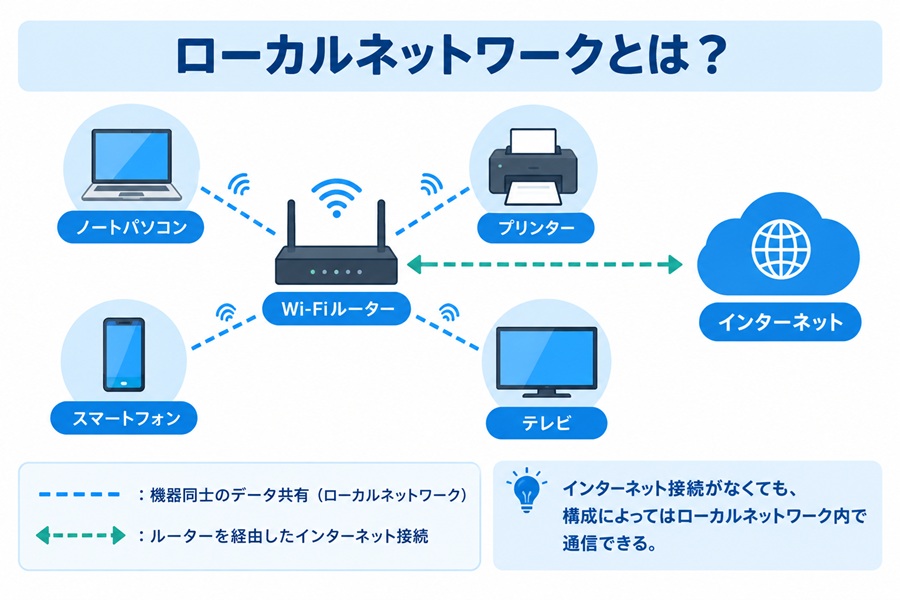
ローカルネットワークとは、家庭やオフィスなどの限られた範囲で、複数の機器が相互に通信できるように構成されたネットワークのことです。
パソコン、スマートフォン、プリンター、ネットワーク対応テレビなどを接続し、データをやり取りできるようにします。
ローカルネットワークの具体例
たとえば、自宅で次のような機器を使っているとします。
- ノートパソコンで仕事をする
- スマートフォンで写真を撮る
- Wi-Fi対応プリンターで書類を印刷する
- テレビで動画や音楽を楽しむ
それぞれの機器が同じ家庭内ネットワークに接続され、対応する機能や設定が整っていれば、パソコンからプリンターへ印刷データを送ったり、スマートフォンからテレビへ映像を共有したりできます。
このように、機器同士が通信できる環境そのものが、ローカルネットワークの基本的なイメージです。
ただし、同じWi-Fiに接続しているだけで、すべての機器が必ず通信できるわけではありません。
機器の対応状況やアプリの設定、ネットワークのセキュリティ設定なども関係します。
ローカルネットワークとLANの関係
ローカルネットワークを調べると、「LAN(ラン)」という言葉をよく目にします。
LANは「Local Area Network」の略で、日本語では「ローカルエリアネットワーク」と呼ばれます。
一般的には、家庭や建物内などの限られた範囲で機器を接続するネットワークを指します。
ローカルネットワークとLANは、日常的な説明ではほぼ同じ意味で使われることが多い言葉です。
厳密には、ローカルネットワークは限られた範囲のネットワークを説明する一般的な表現であり、LANはネットワークの種類を示す技術用語です。
インターネットにつながっていなくても使える?
ローカルネットワークは、必ずしもインターネット接続を必要としません。
たとえば、インターネットに接続していない環境でも、ネットワーク内の機器同士が通信できる構成であれば、ローカルネットワークとして利用できます。
一方、ウェブサイトの閲覧やクラウドサービスの利用には、通常、インターネットへの接続が必要です。
つまり、ローカルネットワークとインターネットは関連していますが、同じものではありません。
ポイント
ローカルネットワークは「身近な機器同士をつなぐネットワーク」、インターネットは「世界中のネットワークが相互につながった巨大なネットワーク」と考えると理解しやすくなります。
出典・参考: Cloudflare「LAN(ローカルエリアネットワーク)とは?」
2. ローカルネットワークの仕組みと必要な機器
ローカルネットワークは、ネットワーク対応機器と、それらを接続する仕組みによって成り立っています。
家庭ではWi-Fiルーターを中心に構成する方法が一般的ですが、有線LANやネットワークスイッチを組み合わせることもあります。
ローカルネットワークを構成する主な機器
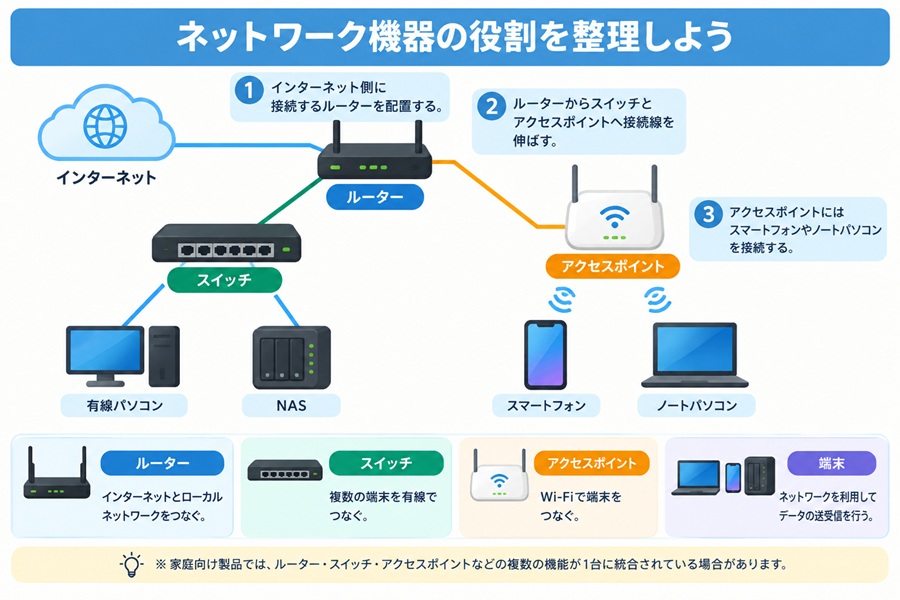
ルーター
ルーターは、異なるネットワーク間でデータを転送する機器です。家庭では、家庭内ネットワークとインターネット側のネットワークをつなぐ役割を担います。
複数の機器がインターネットを利用できるようにするほか、ネットワーク間の通信を適切な宛先へ転送します。
家庭向けのWi-Fiルーターには、無線LANのアクセスポイントや複数の有線LANポートなどが一体化している製品も多くあります。
そのため、ルーター1台で家庭内ネットワークを構築できる場合があります。
スイッチングハブ
スイッチングハブ(ネットワークスイッチ)は、同じローカルネットワーク内の機器を有線で接続し、データを適切な接続先へ転送するための機器です。
たとえば、ルーターのLANポートが足りない場合や、オフィスで複数のパソコンを有線接続したい場合に利用します。
ルーターが主に異なるネットワーク間の通信を中継するのに対し、スイッチは主に同じネットワーク内の機器間でデータを転送します。
アクセスポイント
アクセスポイントは、Wi-Fiなどの無線通信を利用して、端末をネットワークに接続するための機器です。
Wi-Fiルーターにはアクセスポイント機能が内蔵されている製品が多くあります。
広いオフィスや複数の部屋に無線通信を届けたい環境では、別のアクセスポイントを追加する場合もあります。
パソコン・スマートフォン・プリンターなどの端末
ネットワークにつながる端末は、データを送信したり受信したりする役割を持ちます。
代表的な端末は次のとおりです。
- パソコンやスマートフォン
- ネットワーク対応プリンター
- NAS(ネットワーク接続型ストレージ)
- ネットワーク対応テレビやゲーム機
- ネットワーク対応の監視カメラやIoT機器
端末がネットワークに接続できても、利用したい機能が自動的に使えるとは限りません。
共有設定やアクセス権限などを別途確認する必要があります。
ローカルネットワークでデータが届く仕組み
ネットワーク内の機器が通信するとき、送信側は宛先となる機器やサービスを識別し、データをネットワークへ送ります。
ネットワーク機器は宛先などの情報に応じてデータを転送します。
通信では、IPアドレスなどの情報が使われます。
IPアドレスは、ネットワーク上で機器や通信先を識別するために利用される番号です。
ただし、IPアドレスがわかるだけで、必ず通信できるわけではありません。
ネットワークの構成、通信方式、ファイアウォール、機器側の設定なども通信の可否に影響します。
✍️ 専門家の実務的なアドバイス
【結論】: ネットワークの接続トラブルを調べるときは、最初から難しいIPアドレス設定を変更するのではなく、まず端末の接続先と、ルーターやアクセスポイントの状態を確認しましょう。
接続先のWi-Fiが違っていたり、ケーブルが抜けていたりするだけでも通信できなくなります。原因を一つずつ切り分けることで、不要な設定変更や、別の問題を引き起こすリスクを減らせます。
3. ローカルネットワーク・LAN・Wi-Fi・インターネットの違い
ローカルネットワークを理解するうえで混同しやすいのが、LAN、Wi-Fi、インターネット、WANという用語です。
これらは互いに関連していますが、意味や役割が異なります。
用語の違いを比較
📊 ネットワーク関連用語の違い
| 用語 | 意味 | 主な役割・特徴 |
|---|---|---|
| ローカルネットワーク | 限られた範囲で機器同士が通信できるネットワークを指す一般的な表現 | 家庭やオフィス内の機器を接続する |
| LAN | Local Area Networkの略 | 限られた範囲のネットワークを表す技術用語 |
| Wi-Fi | 無線LANで使われる無線通信技術 | ケーブルを使わずに機器をネットワークへ接続する |
| インターネット | 世界中の多様なネットワークが相互接続された仕組み | ウェブサイトやクラウドサービスなどへの通信を可能にする |
| WAN | Wide Area Networkの略 | 広い範囲にあるネットワーク同士を接続する |
Wi-Fiとローカルネットワークは同じ?
Wi-Fiは接続するための無線通信技術であり、ローカルネットワークそのものを意味する言葉ではありません。
Wi-Fiを使えば、パソコンやスマートフォンをケーブルなしでネットワークへ接続できます。
一方、有線LANではEthernetケーブルなどを使って機器を接続します。
どちらもローカルネットワークを構成するために利用できます。
また、Wi-Fiに接続できていることと、インターネットを利用できることも別の状態です。
Wi-Fiルーターとの無線接続が成立していても、回線やルーターのインターネット側に問題があれば、ウェブサイトを閲覧できない場合があります。
LANとWANはどう違う?
LANは、家庭やオフィスなどの比較的限られた範囲のネットワークです。
一方、WANは、離れた場所にある複数のネットワークを接続するために使われます。
たとえば、東京本社と大阪支社の社内ネットワークを接続する構成では、各拠点のLANをWANなどの広域ネットワークでつなぐことがあります。
インターネットも非常に広い範囲をつなぐネットワークですが、WANという用語とインターネットが常に完全に同義というわけではありません。
出典・参考:
4. ローカルネットワークの主な用途とメリット
ローカルネットワークを構築するメリットは、複数の機器を接続して、データや機能を共有しやすくなることです。
家庭でもオフィスでも、機器を個別に使うだけでは得られない利便性があります。
プリンターやファイルを共有する
ローカルネットワークに対応したプリンターを接続すれば、ネットワーク上の複数のパソコンから印刷できる構成を作れます。
また、NASやファイルサーバーを利用すれば、複数の端末から同じファイルにアクセスできるようになります。
ただし、共有フォルダーやプリンターの利用には、対応機器やソフトウェア、アクセス権限などの設定が必要です。
テレビやスマートフォンを連携させる
対応するテレビやストリーミング機器では、スマートフォンなどから映像や音声を共有できる場合があります。
家庭内の機器をネットワークに接続することで、端末ごとに保存したデータを活用したり、対応するサービスを連携させたりしやすくなります。
利用できる機能は機器やアプリによって異なるため、メーカーの説明書や公式サポート情報を確認しましょう。
オフィスの業務を効率化する
オフィスでは、ローカルネットワークを通じてプリンターやファイルサーバー、社内システムなどを利用できます。
ネットワークを適切に構成すれば、業務用のデータや機器を複数の利用者で共有しやすくなります。
一方、すべての端末を無条件に相互接続すればよいわけではありません。
業務上の必要性に応じてアクセス権限やネットワークの分離を設計し、情報漏えいのリスクを抑えることが重要です。
インターネットがなくても利用できる機能がある
ローカルネットワーク内の通信は、必ずしもインターネットを経由するとは限りません。
たとえば、インターネット接続が切れていても、構成や機器の機能によっては、ローカルネットワーク内のファイル共有や機器間通信を続けられる場合があります。
ただし、クラウドサービスを使う機能や、外部サーバーへの接続を必要とする機能は利用できなくなることがあります。
5. ローカルネットワークに接続できないときの確認方法
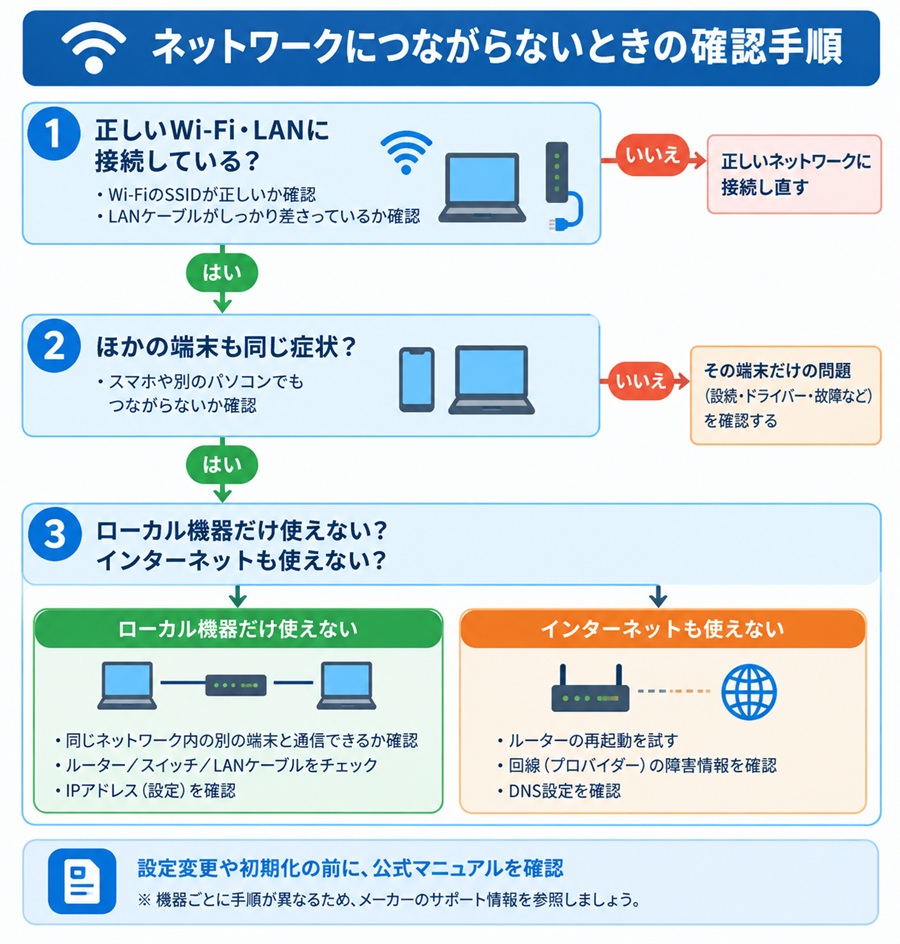
ローカルネットワークのトラブルが起きたときは、原因を「端末」「無線・有線の接続」「ネットワーク機器」「インターネット接続」に分けて確認すると、問題を切り分けやすくなります。
最初に確認したい5つのポイント
1. 端末が正しいネットワークに接続しているか
パソコンやスマートフォンが、意図したWi-Fiネットワークに接続しているか確認します。
複数のWi-Fiやゲスト用ネットワークがある場合、接続先の違いが原因になっていることがあります。
2. Wi-FiやLANケーブルが正常か
Wi-Fiの接続状態や、LANケーブルの差し込みを確認します。有線接続の場合は、別のポートやケーブルで切り分けられる場合もあります。
3. ルーターやアクセスポイントが動作しているか
機器の電源やランプの状態を確認します。異常がある場合は、メーカーの公式マニュアルに従って対処してください。
再起動する場合も、業務用ネットワークや他の利用者への影響を考慮しましょう。
4. 一部の端末だけで発生しているか
複数の端末で同じ問題が起きるか確認します。
1台だけ接続できない場合は、その端末の設定やソフトウェアに原因がある可能性があります。
複数の端末で同時に発生している場合は、ルーターやネットワーク側も確認対象になります。
5. ローカル通信とインターネット通信を区別する
プリンターには接続できないがウェブサイトは見られる場合と、すべてのウェブサイトが見られない場合では、調べるべき箇所が異なります。
特定の機器だけと通信できないのか、インターネット全体に接続できないのかを整理しましょう。
トラブルの症状別チェックリスト
| 症状 | 最初に確認すること |
|---|---|
| Wi-Fiに接続できない | Wi-Fiの有効化、SSID、パスワード、アクセスポイントの状態 |
| Wi-Fiにはつながるが、ウェブサイトを開けない | ルーターのインターネット接続、回線障害、端末のネットワーク設定 |
| プリンターが見つからない | 端末とプリンターの接続先、プリンターの電源、共有・検出設定 |
| ファイル共有ができない | 共有設定、アクセス権限、ファイアウォール、ネットワーク構成 |
| 特定の端末だけ接続できない | 端末側の設定、ネットワークアダプター、OSやアプリの状態 |
✍️ 実務的なアドバイス
【結論】: 接続トラブルが起きても、すぐにルーターを初期化したり、IPアドレスを変更したりする必要はありません。まず症状を整理し、端末側とネットワーク側のどちらに問題があるのかを切り分けてください。
初期化すると、Wi-Fiの設定や接続情報を再設定しなければならない場合があります。職場のネットワークでは管理者が設定を管理していることもあるため、独断で設定を変更せず、管理者や機器メーカーの案内に従いましょう。
6. ローカルネットワークを安全に利用するための注意点
ローカルネットワークを便利に使うためには、接続する機器や利用者を適切に管理することも大切です。
ネットワーク内の機器同士が通信できる環境では、設定によっては他の端末から共有データにアクセスできる可能性があるためです。
Wi-Fiの暗号化とパスワードを適切に設定する
Wi-Fiを利用する場合は、ルーターやアクセスポイントが対応する適切な暗号化方式を使い、推測されにくいパスワードを設定しましょう。
初期設定のまま運用している場合は、メーカーの案内に従い、管理画面のパスワードやWi-Fiの認証情報を確認してください。
不要なファイル共有を無効にする
ファイル共有やプリンター共有は便利ですが、必要のない共有機能を有効にしたままにするのは避けましょう。
共有するフォルダーを限定し、利用者や端末ごとに必要なアクセス権限を設定することで、意図しないデータ閲覧のリスクを抑えられます。
ゲスト用ネットワークやネットワーク分離を活用する
家庭やオフィスのルーターには、ゲスト用Wi-Fiやネットワーク分離の機能が用意されている場合があります。
来客用の端末や、信頼性を十分に確認できないIoT機器を通常のネットワークから分離できれば、ネットワーク内の機器への不要なアクセスを制限しやすくなります。
ただし、分離機能の仕様や効果は製品によって異なります。利用する機器のマニュアルで具体的な動作を確認してください。
ルーターや端末を最新の状態に保つ
ルーターやパソコン、スマートフォンなどは、メーカーが提供するファームウェアやOSの更新を適用し、既知の脆弱性への対策を行いましょう。
サポートが終了した機器は、更新プログラムが提供されない可能性があります。利用環境やリスクに応じて、機器の更新も検討してください。
出典・参考: Cloudflare「ネットワークセキュリティとは?」
7. ローカルネットワークに関するよくある質問
Q1. ローカルネットワークとは簡単にいうと何ですか?
家庭やオフィスなどの限られた範囲で、パソコンやスマートフォン、プリンターなどの機器同士が通信できるようにしたネットワークです。
LANが代表的な例で、機器間のデータ共有やインターネットへの接続に利用されます。
Q2. ローカルネットワークとLANは同じですか?
日常的には、ほぼ同じ意味で使われることが多い言葉です。
LANは「Local Area Network」の略で、限られた範囲のネットワークを表す技術用語です。
Q3. ローカルネットワークにインターネット接続は必要ですか?
必ずしも必要ではありません。機器同士が通信できる構成であれば、インターネットに接続していなくてもローカルネットワークを利用できます。
ただし、クラウドサービスや外部のウェブサイトを利用するには、通常インターネット接続が必要です。
Q4. Wi-Fiにつながっていればローカルネットワークを利用できますか?
Wi-Fiに接続することで、ローカルネットワークへ参加できる場合があります。
ただし、端末が正しいネットワークに接続されていることや、通信先の設定、アクセス制御などの条件によっては、機器同士が通信できないこともあります。
Q5. ローカルネットワークのIPアドレスはどこで確認できますか?
一般的には、パソコンやスマートフォンのネットワーク設定画面で確認できます。
Windowsでは「設定」やコマンドプロンプト、macOSでは「システム設定」のネットワーク関連画面などが確認先になります。
OSのバージョンによって手順が異なるため、必要に応じて公式サポート情報を参照してください。
Q6. ローカルネットワークが使えないときは、何から確認すればよいですか?
まず、端末が正しいWi-Fiや有線LANに接続されているかを確認します。
次に、ほかの端末でも同じ症状が出るか、ローカル機器だけ使えないのか、インターネットにも接続できないのかを切り分けます。
その結果に応じて、端末、ルーター、アクセスポイント、回線などを確認しましょう。
まとめ:ローカルネットワークの仕組みを知り、接続トラブルに備えよう
ローカルネットワークは、家庭やオフィスなどの限られた範囲で、複数の機器が通信できるようにしたネットワークです。
LANが代表例であり、Wi-Fiや有線LANを使って構成できます。
押さえておきたいポイントは次の4つです。
- ローカルネットワークとインターネットは別物: ローカルネットワークは機器同士の通信を可能にし、インターネットは世界中のネットワークへの接続を可能にします。
- Wi-Fiは無線通信技術: Wi-Fiはローカルネットワークへの接続方法の一つであり、インターネットそのものではありません。
- ネットワーク機器には役割がある: ルーターは異なるネットワーク間の通信を中継し、スイッチは主に同じネットワーク内の機器間でデータを転送します。
- トラブルは順番に切り分ける: 接続先、ケーブル、機器の状態、ローカル通信、インターネット接続を順に確認すると、原因を絞り込みやすくなります。
まずは、パソコンやスマートフォンがどのネットワークに接続されているかを確認してみましょう。
プリンターやNASなどの共有機器を利用している場合は、接続先と共有設定を確認することも、仕組みへの理解を深める第一歩になります。
ネットワークの設定を変更する必要がある場合は、機器メーカーの公式マニュアルや、職場のネットワーク管理者の案内を確認しながら進めてください。
参考文献・参考情報
- Cloudflare「LAN(ローカルエリアネットワーク)とは?」
- Cloudflare「WANとは? WANとLANの違い」
- Cloudflare「ルーターとは?」
- Cloudflare「ネットワークスイッチとは?」
- Cloudflare「ネットワークセキュリティとは?」
スポンサーリンク